Realtek驅動程序卸載后的重新安裝指南 計算機網絡設備的安裝與維護關鍵

在使用計算機時,網絡設備如網卡和聲卡的驅動程序至關重要,其中Realtek是常見的品牌。如果Realtek驅動程序被意外卸載,可能導致網絡連接中斷或音頻功能失效。本文將詳細指導如何重新安裝Realtek驅動程序,并擴展到計算機網絡設備的通用安裝與維護方法。
Realtek驅動程序卸載后的重新安裝步驟
- 確認設備類型:確定您需要安裝的是Realtek網卡驅動還是聲卡驅動。可通過設備管理器檢查:右鍵點擊“此電腦”或“我的電腦”,選擇“管理”>“設備管理器”,查看“網絡適配器”或“聲音、視頻和游戲控制器”中是否有帶黃色感嘆號的設備。
- 下載驅動程序:
- 訪問Realtek官方網站(如www.realtek.com),根據設備型號和操作系統(tǒng)版本下載對應的驅動程序。如果不確定型號,可使用第三方工具(如CPU-Z)檢測。
- 也可以從計算機制造商的官網(如Dell、HP)下載,確保兼容性。
- 安裝驅動程序:
- 運行下載的驅動程序文件,通常為.exe或.msi格式。按照安裝向導提示操作,選擇“安裝”或“修復”選項。
- 在安裝過程中,可能需要重啟計算機以完成設置。確保在安裝前關閉所有其他應用程序,避免沖突。
- 驗證安裝:安裝后,返回設備管理器檢查設備是否正常工作,無黃色感嘆號。測試網絡連接或音頻播放以確保功能恢復。
計算機網絡設備的安裝與維護通用指南
除了Realtek驅動程序,計算機網絡設備的安裝與維護是確保系統(tǒng)穩(wěn)定運行的關鍵。以下是一些通用原則:
- 設備安裝步驟:
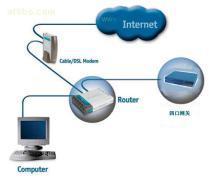
- 硬件連接:對于物理設備(如路由器、交換機或網卡),先斷電連接,確保接口牢固。使用網線或無線方式連接到計算機。
- 驅動程序安裝:如上所述,下載并安裝官方驅動程序。對于即插即用設備,Windows可能自動安裝,但手動更新可優(yōu)化性能。
- 配置設置:在操作系統(tǒng)或設備管理界面中,設置IP地址、子網掩碼等參數,確保與網絡環(huán)境匹配。
- 維護要點:
- 定期更新:檢查設備制造商的網站,定期更新驅動程序和固件,以修復安全漏洞和提升兼容性。
- 監(jiān)控性能:使用工具如Windows事件查看器或網絡監(jiān)控軟件,檢測設備錯誤或帶寬問題。及時清理緩存和重啟設備可解決常見故障。
- 備份配置:對于網絡設備(如路由器),備份當前設置,防止意外丟失。在卸載或更換設備前,導出配置文件。
- 常見問題處理:如果設備無法識別,嘗試重新插拔、檢查電纜或使用系統(tǒng)還原。對于驅動程序問題,可安全模式下卸載后重裝。
Realtek驅動程序的重新安裝是計算機網絡設備維護的一個實例。通過系統(tǒng)化方法,用戶可以高效管理設備,減少停機時間。記住,始終優(yōu)先使用官方資源,避免第三方軟件可能帶來的風險。
如若轉載,請注明出處:http://m.juzhentiao.cn/product/13.html
更新時間:2026-01-07 04:58:33